PropFlow EASY GUIDE

かんたん使い方ガイド

まず「物件を買う側」「物件を売る側」から選んでください。パソコン・スマホの実際の画面と一緒に、基本操作を確認できます。

物件を買う側

物件を探して、掲載者へ相談したい方

物件を売る側

物件を掲載して、検討者へ資料を送りたい方

買う側

物件を探す・問い合わせる

1

物件を探す

買う側
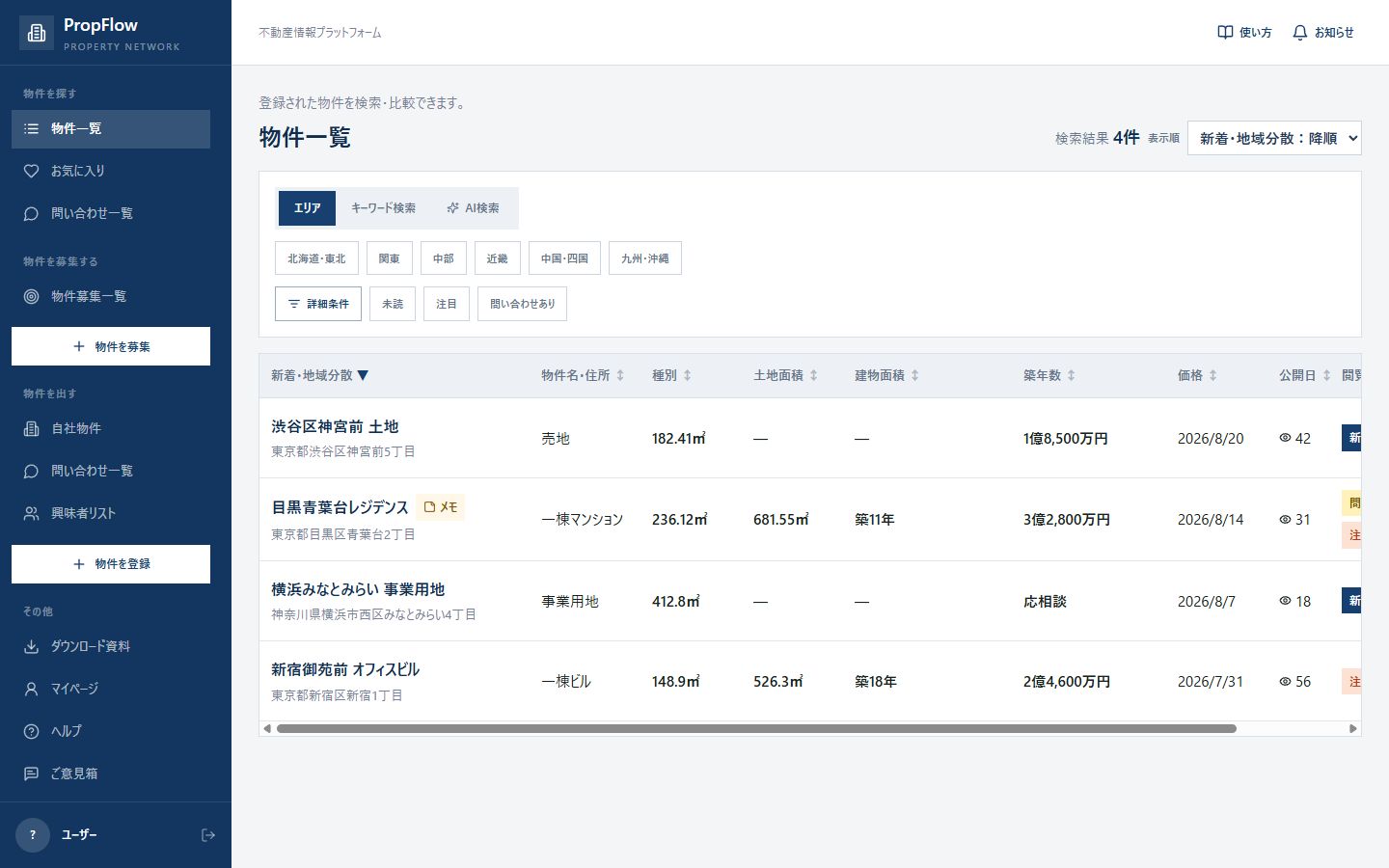
パソコン画面
パソコンの物件一覧画面
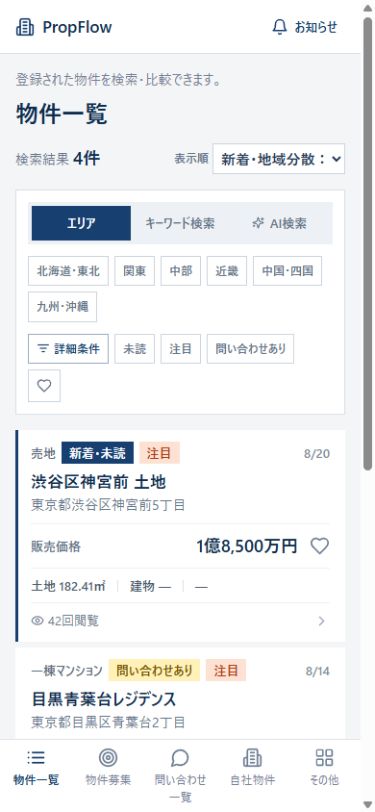
スマホ画面
スマホの物件一覧画面
  1. 「物件一覧」を開きます。
  2. 地域を選び、必要なら「詳細条件」を押します。
  3. 気になる物件名を押して、詳しい内容を確認します。
  4. あとで見たい物件はハートの「お気に入り」へ入れます。
迷ったときは、まず地域だけ選んで探すのがおすすめです。
2

物件について問い合わせる

買う側
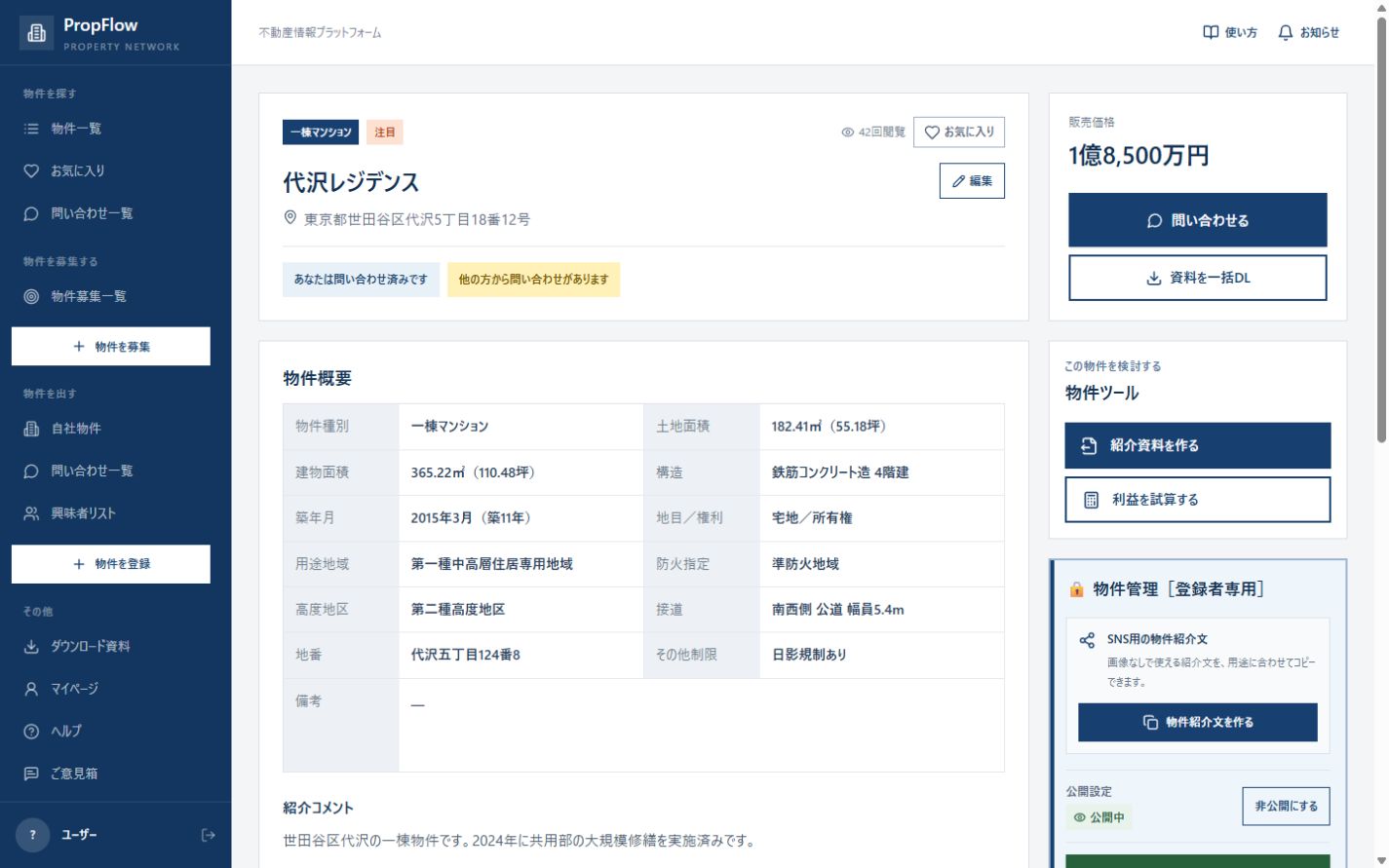
パソコン画面
パソコンの物件詳細画面
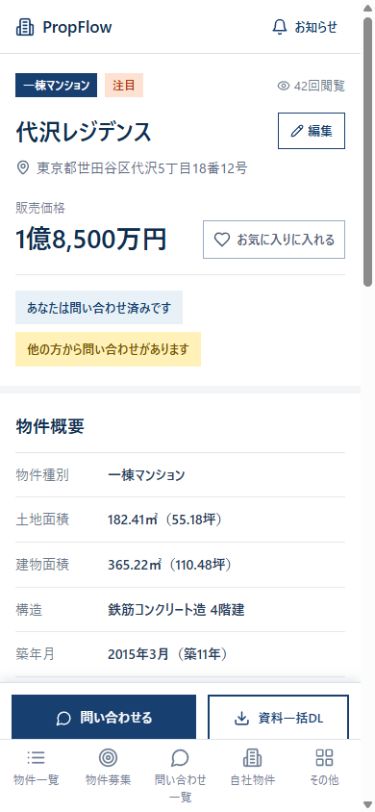
スマホ画面
スマホの物件詳細画面
  1. 物件一覧から、確認したい物件を開きます。
  2. 価格・物件概要・関連資料を確認します。
  3. 「問い合わせる」を押します。
  4. 質問を入力して送信します。返信も同じ画面で確認できます。
資料が見当たらない場合も、問い合わせから掲載者へ確認できます。
3

希望する物件を募集する

買う側
パソコン画面
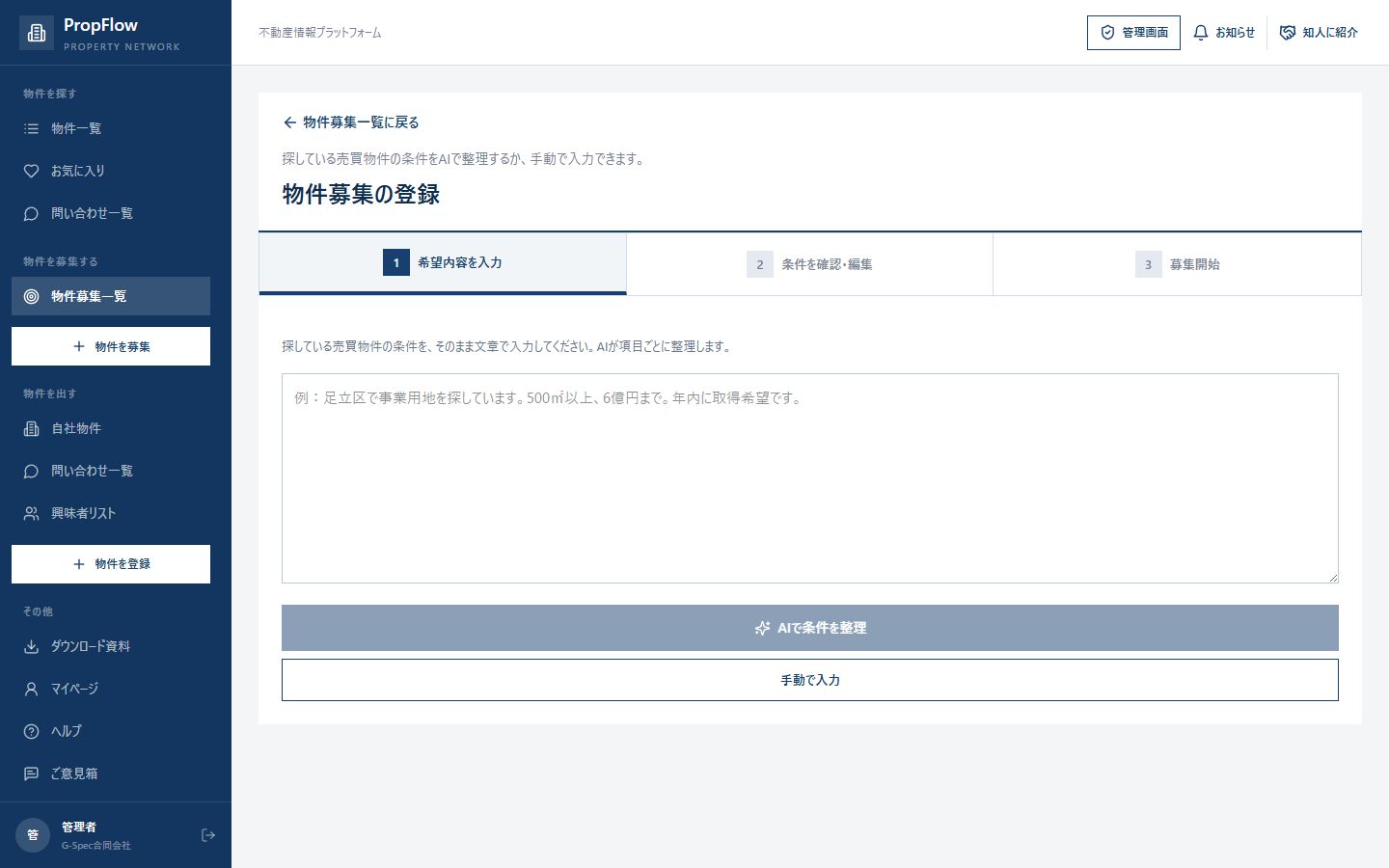
パソコンの物件募集画面
スマホ画面
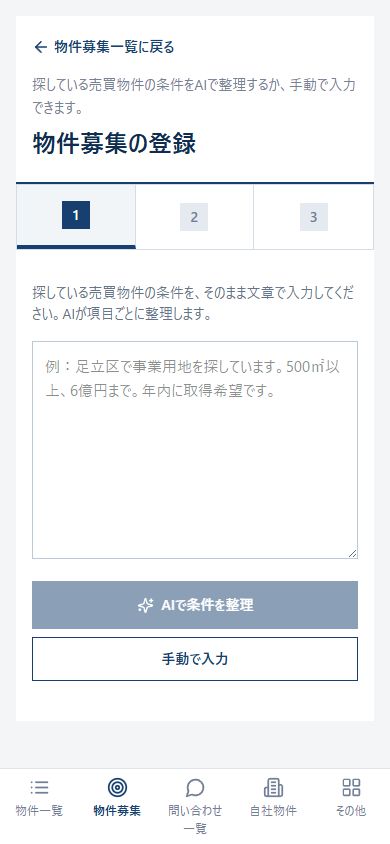
スマホの物件募集画面
  1. 「物件募集一覧」を開きます。
  2. 「物件を募集」を押します。
  3. 希望する地域・物件種別・予算などを入力します。
  4. 内容を確認して募集を開始します。
文章をAIで整理する方法と、自分で項目を入力する方法を選べます。
売る側

物件を掲載する・資料を送る

1

物件を掲載する

売る側
  1. メニューの「物件を登録」を開きます。
  2. 販売図面などの資料を選ぶと、AIが物件情報を読み取ります。
  3. 読み取った内容と、添付資料の公開・非公開を確認します。
  4. 「今すぐ公開」または「一時保存」を選びます。
最初からすべて入力しなくても、PDFや画像を読み取って登録できます。公開日時の予約も可能です。
2

資料や連絡先を送る

売る側
パソコン画面
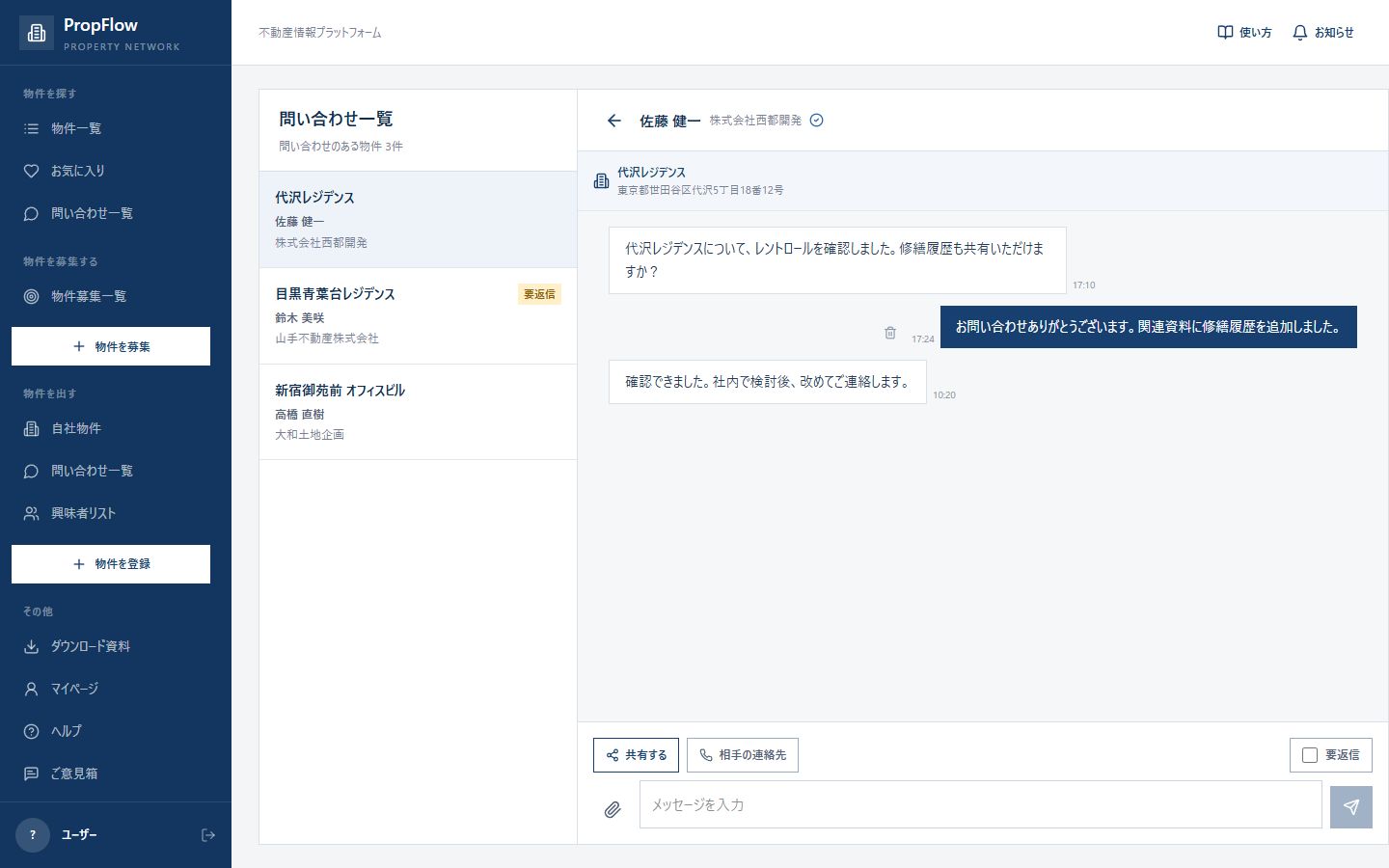
パソコンの問い合わせ画面
スマホ画面
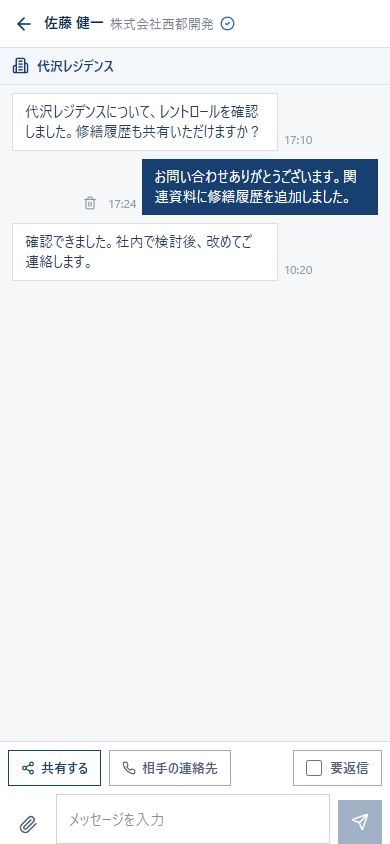
スマホの問い合わせ画面
  1. 問い合わせが届いた物件のDMを開きます。
  2. 「共有する」を押します。
  3. 連絡先・名刺・物件資料から、送りたいものを選びます。
  4. 内容を確認して相手へ共有します。
非表示資料も選択できます。一般公開はされず、選んだ相手にだけ送られます。
MORE USEFUL

もっと便利な使い方

買う側

紹介資料の作成

物件詳細の「紹介資料を作る」から、共有・提案に使えるPDF資料を作成できます。作った資料は「ダウンロード資料」から確認できます。
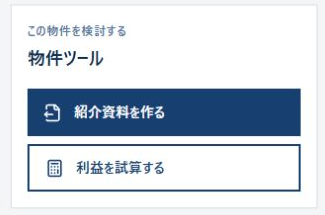
物件詳細にある紹介資料を作るボタン
物件詳細の「物件ツール」にあります
ダウンロード資料を開く →
買う側

利益シミュレーション

物件詳細から、購入条件や売却時期などを入力して収支を試算できます。条件を変えながら比較できます。

物件を選んで試算する →
売る側

DMで追加資料を送る

最初の共有後でも、DMの添付ボタンから追加資料を送れます。補足資料や差し替え資料の送付に使えます。

DMを開く →
売る側

会員外へ物件資料を共有する

自社物件の「関連資料」からPDFを最大10件選び、共有URLをコピーするか、特定の相手へメールで送れます。受領者はメールアドレスを入力して禁止事項へ同意し、届いた専用URLから資料をダウンロードします。1~4件は資料ごとに、5件以上はZIPでまとめて保存します。資料URLは3日間有効です。

共有履歴では、実際にダウンロードしたメールアドレスを確認できます。不要になった共有は停止できます。「この物件への問い合わせ」には期限を設けていませんが、成約・削除・受付終了後は利用できません。

自社物件を開く →
売る側

興味者リストを確認する

閲覧・お気に入り・PDF資料作成・問い合わせをした人を、物件ごとに確認できます。

興味者リストを開く →

詳しい説明や、困ったときはこちら

物件掲載、公開予約、成約報告などの詳しい説明はヘルプで確認できます。

← PropFlowへ戻る